
VSCode 开发
介绍如何在 VS Code 中用 DeekeScript Pro 扩展连接手机、同步工程、执行任务脚本与热更新。尚未安装 VS Code、扩展或手机端 Pro,请先阅读 快速开始。入口文件说明见 认识 Pro。
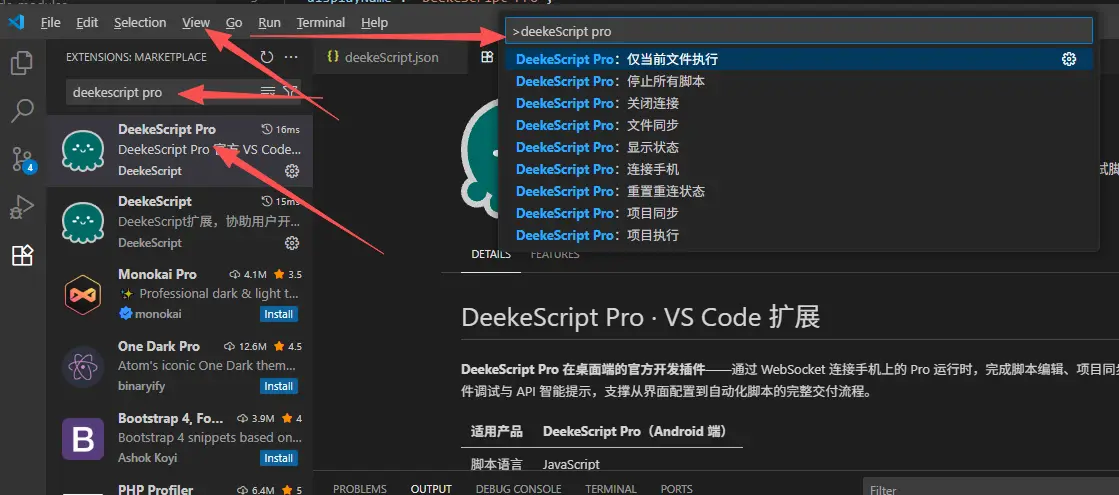
扩展名称
扩展市场另有名为 DeekeScript 的插件,与 DeekeScript Pro 不同。开发 Pro 项目请安装 DeekeScript Pro(扩展 ID:DeekeScript.deekescript-pro),并在扩展面板禁用标准版 DeekeScript。两款同时启用时,编辑器右上角都会出现操作图标,容易点错、造成混淆。
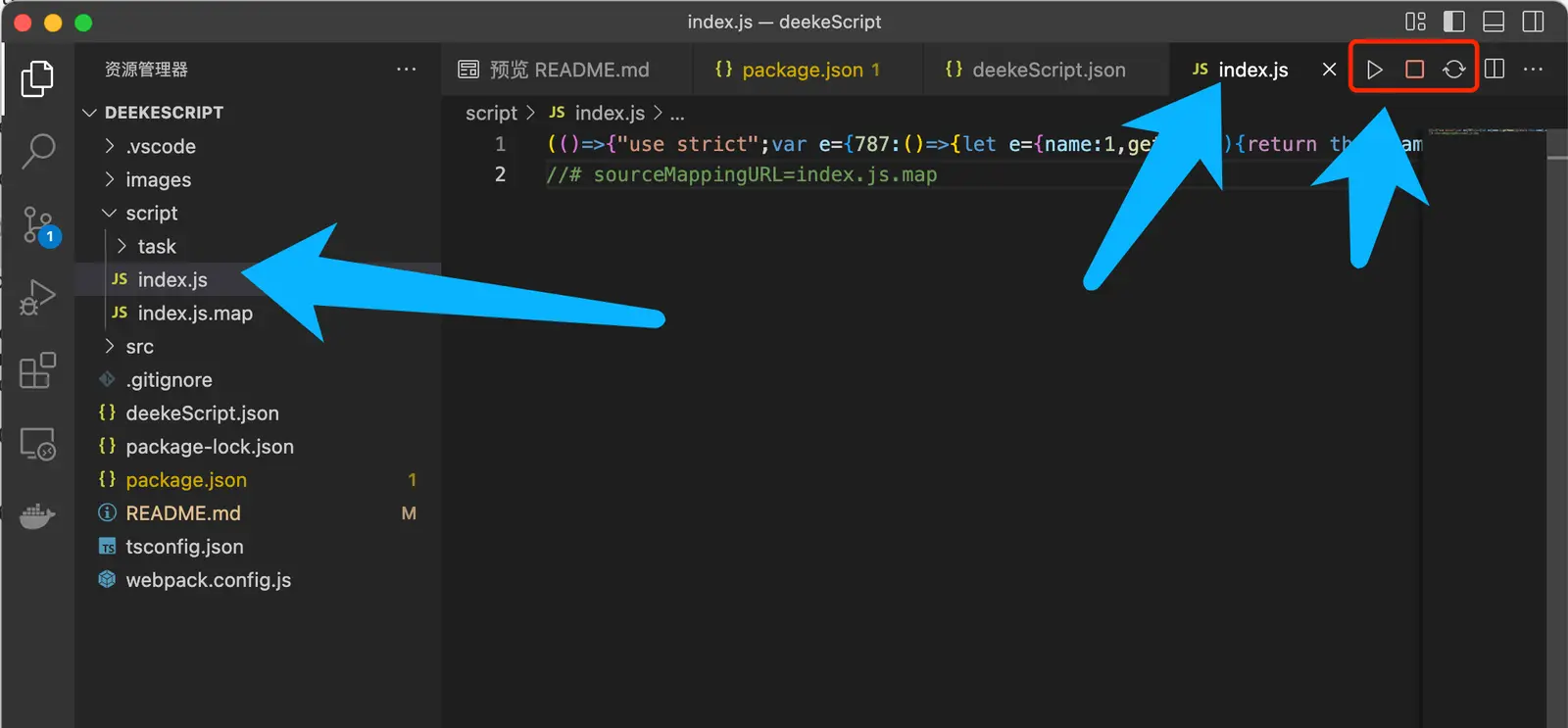
page.js 不是任务脚本,只在打开对应页面时加载,不要对它点「仅当前文件执行」。
从哪里点命令
两种入口,推荐第二种。
命令面板
「查看」→「命令面板」→ 搜索 DeekeScript Pro:
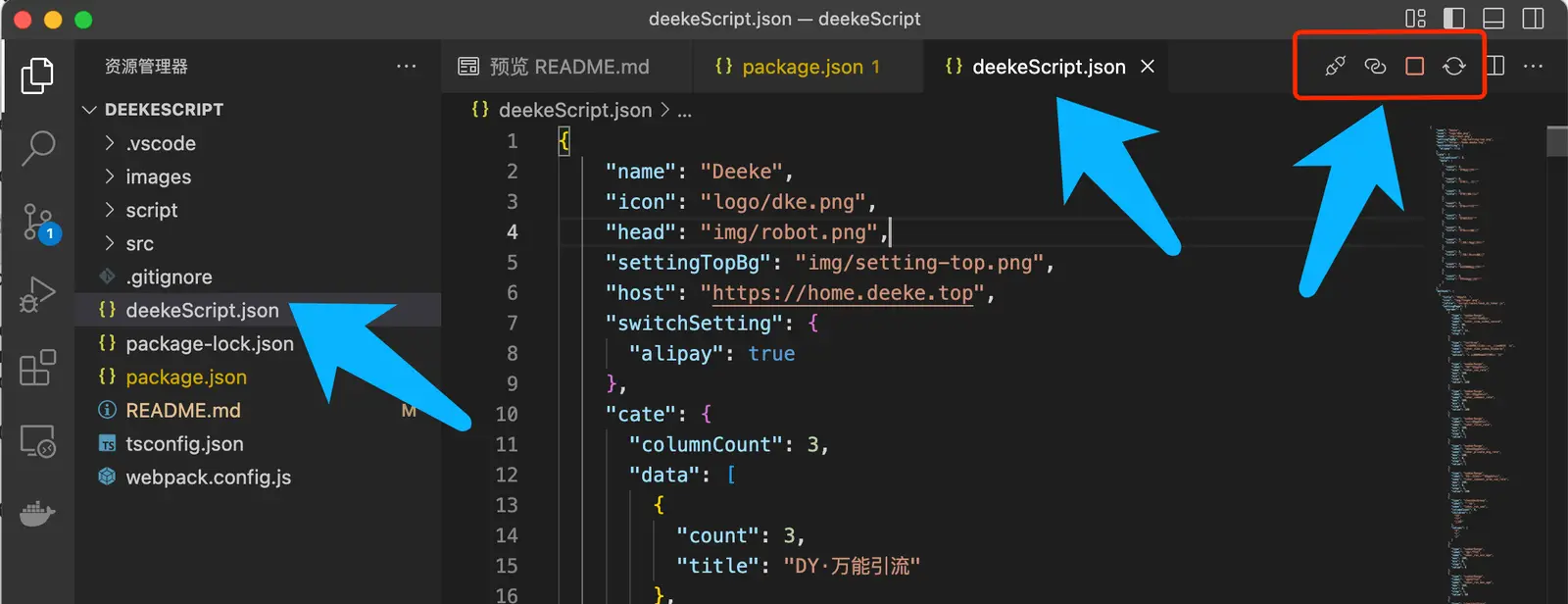
编辑器右上角
打开 deekeScript.json,或任意 page.js / 任务 JS,用右上角图标:
连接手机
点「连接手机」,填手机局域网 IP,等到连接成功:
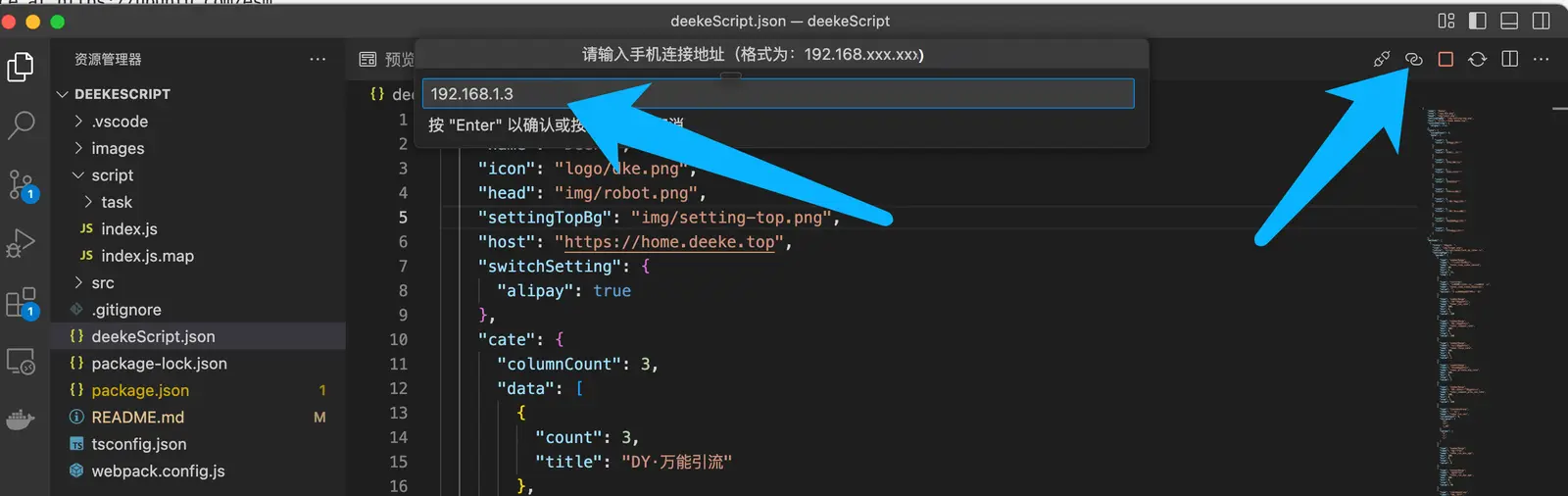
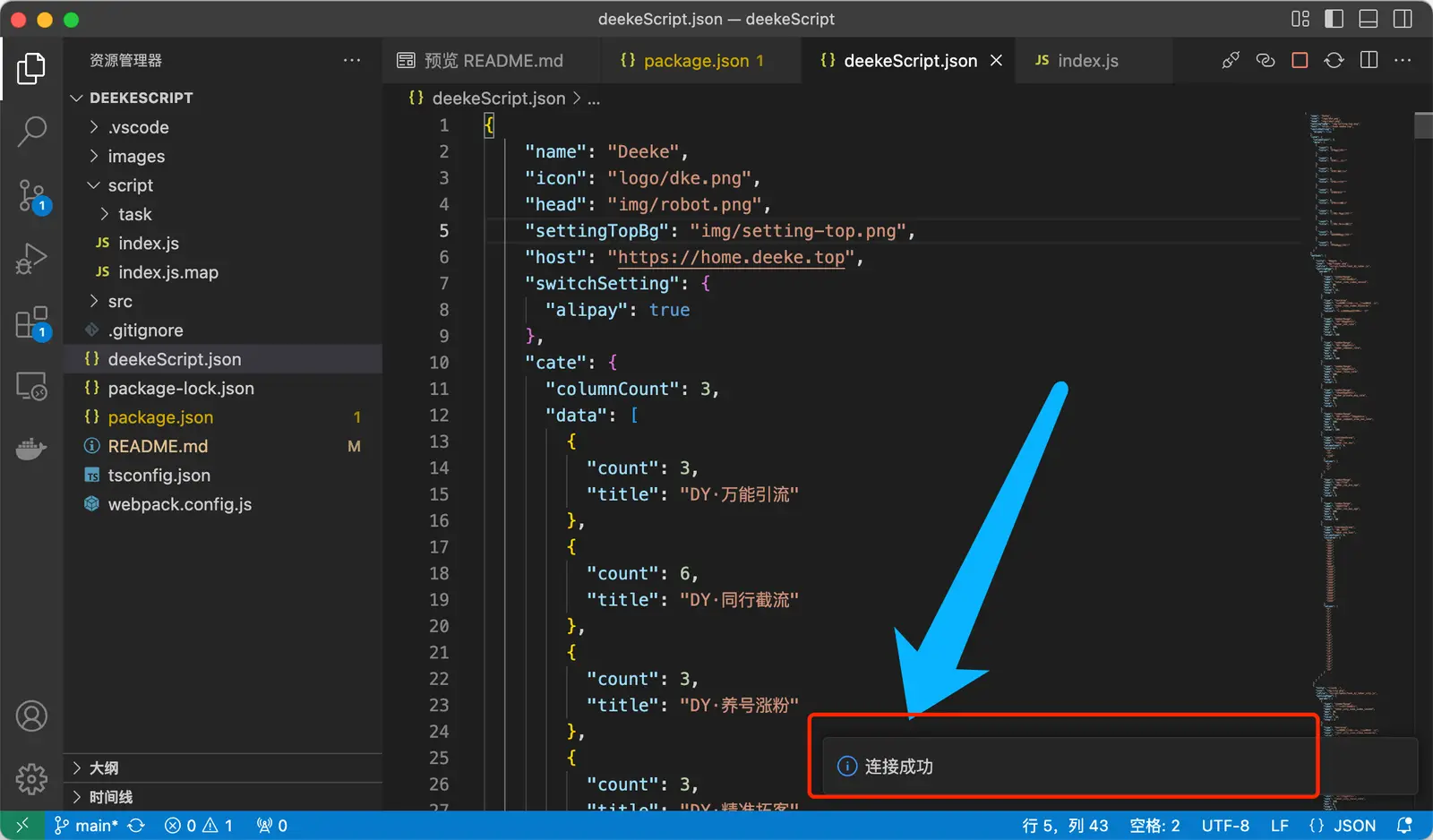
手机和电脑必须同一局域网,电脑 VPN 关掉。IP 在手机端 Pro 首页可以看到。
打开控制台
同步日志、console.log、报错都在这里看:
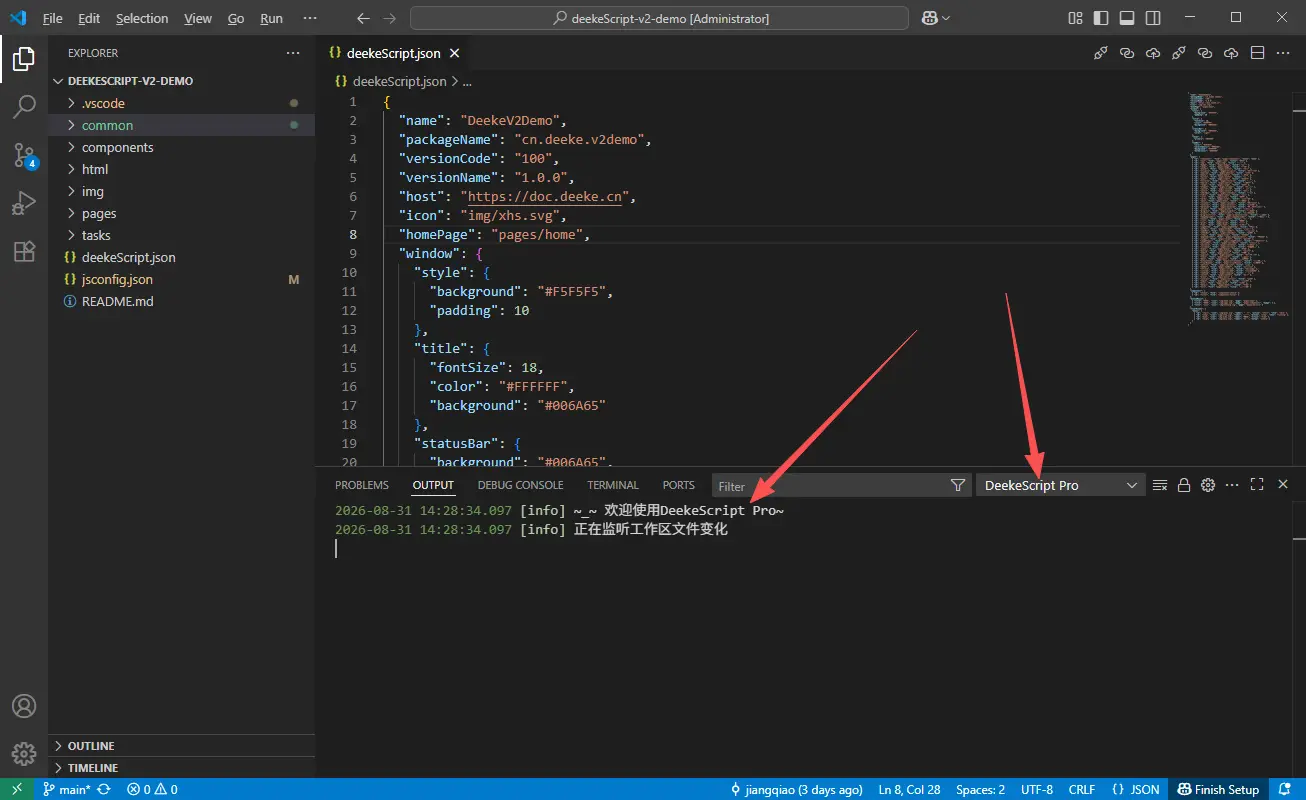
项目同步
「项目同步」把整个工程拷到手机,包括入口文件、页面、组件、公共模块和任务脚本:
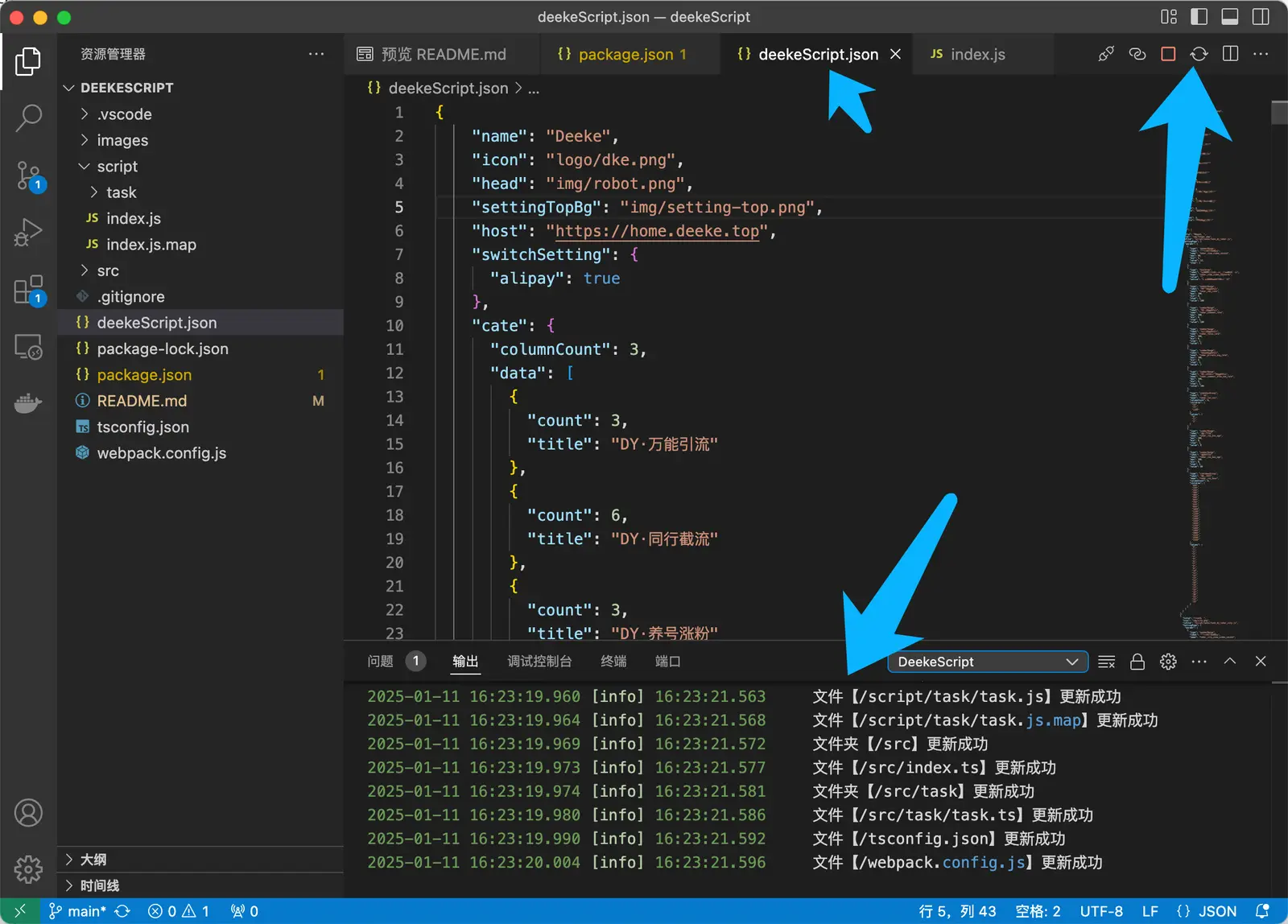
同步后,手机点 运行(安卓图标右侧):
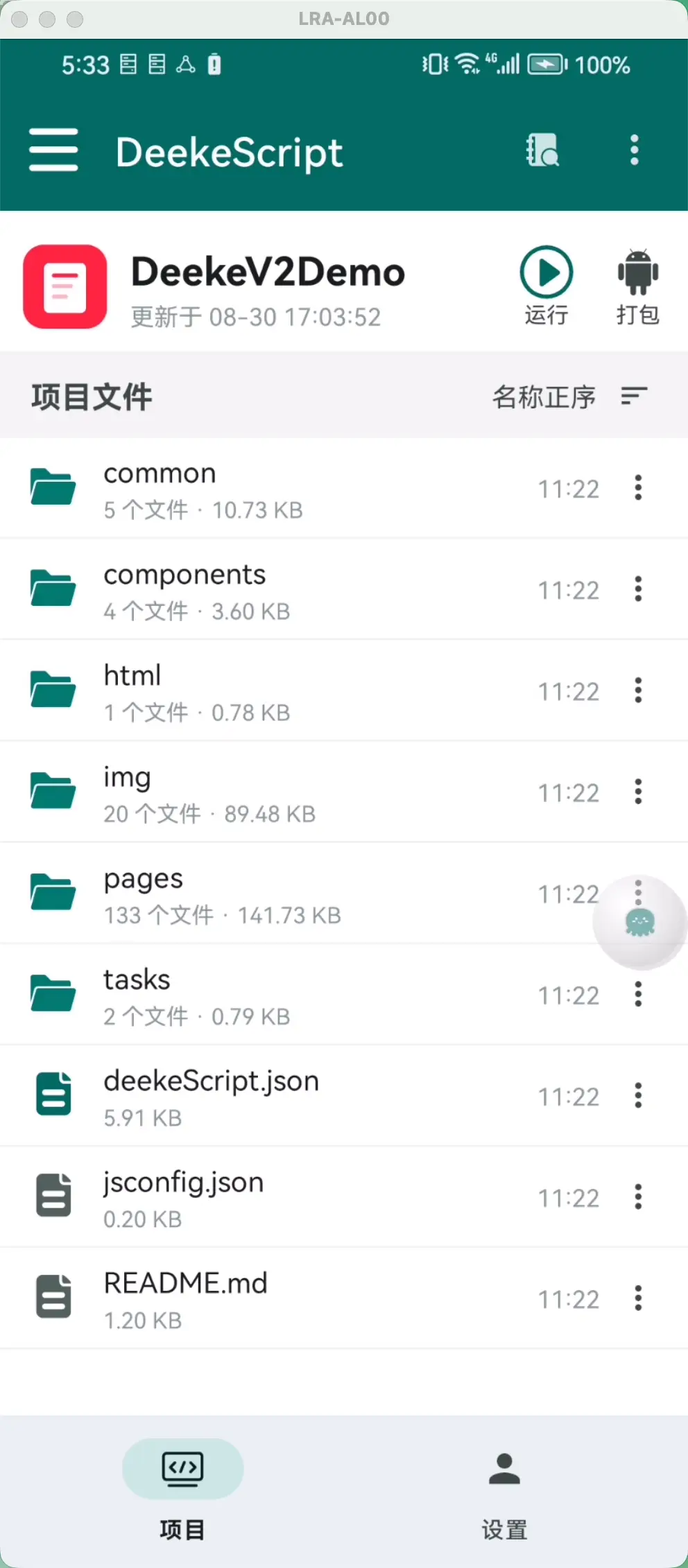
有界面的工程会进入 homePage。只改任务脚本时,可以只同步当前文件再执行,不必刷新页面。
热更新
正在看的那一页,保存对应的 page.json / page.js(或该页已嵌入的自定义组件)并同步后,手机会自动换成新界面。
JSON 或 JS 写坏了会保留更新前的界面。错误(含文件和行列)出现在 VSCode 控制台和手机日志,改好再保存才会替换。第一次进入某个页面仍要点运行。
执行任务脚本
打开任意任务 JS,点「仅当前文件执行」。没有 pages/、不打开 homePage 也可以:
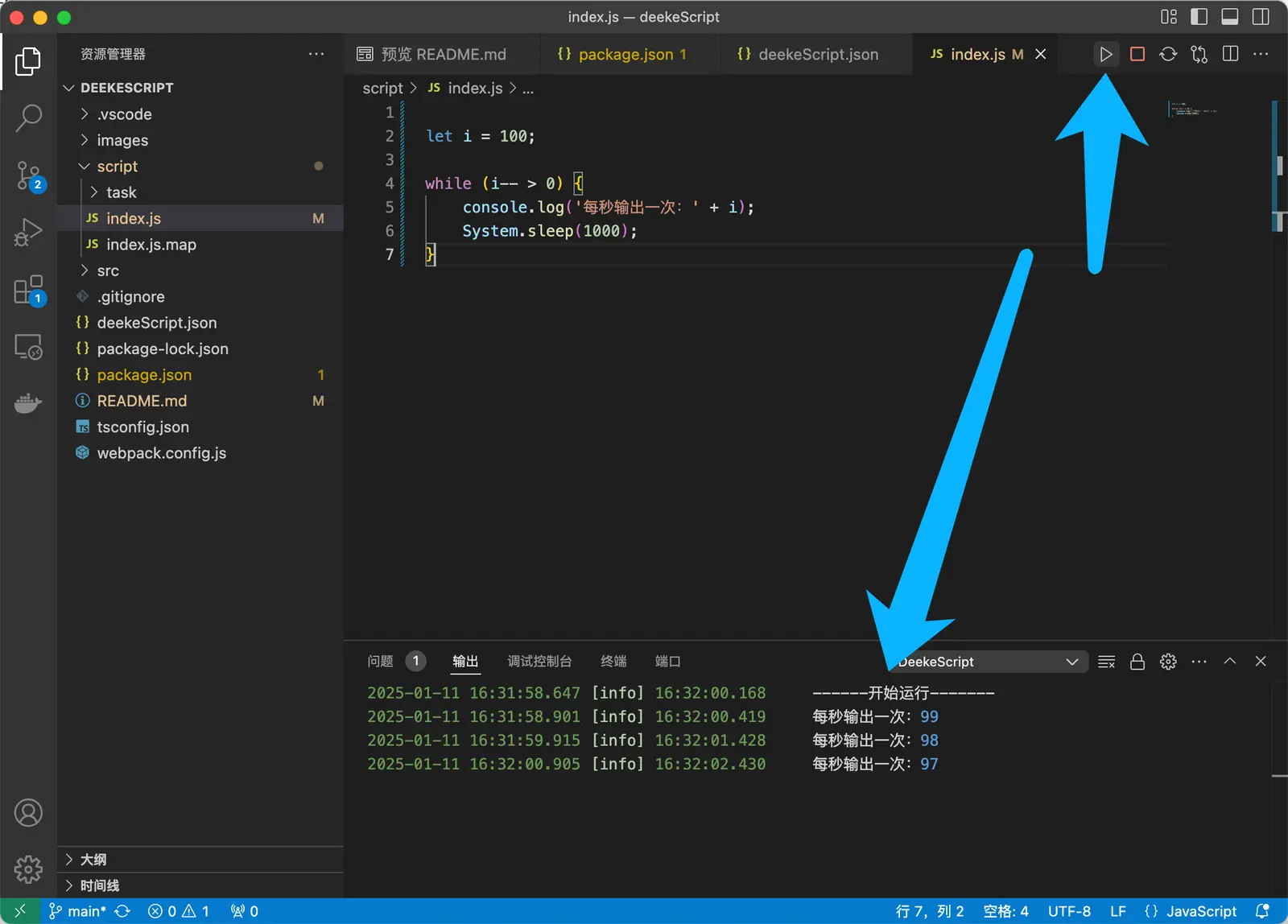
有界面时,按钮里应调用 Engines.executeScript,不要把任务写在 JSON 的 action 里。
同步并点运行后,在手机上点底栏、按钮、列表,走的是 page.js 里的 onTap 和生命周期。
停止脚本
死循环或不想再跑时,用「停止所有脚本」:
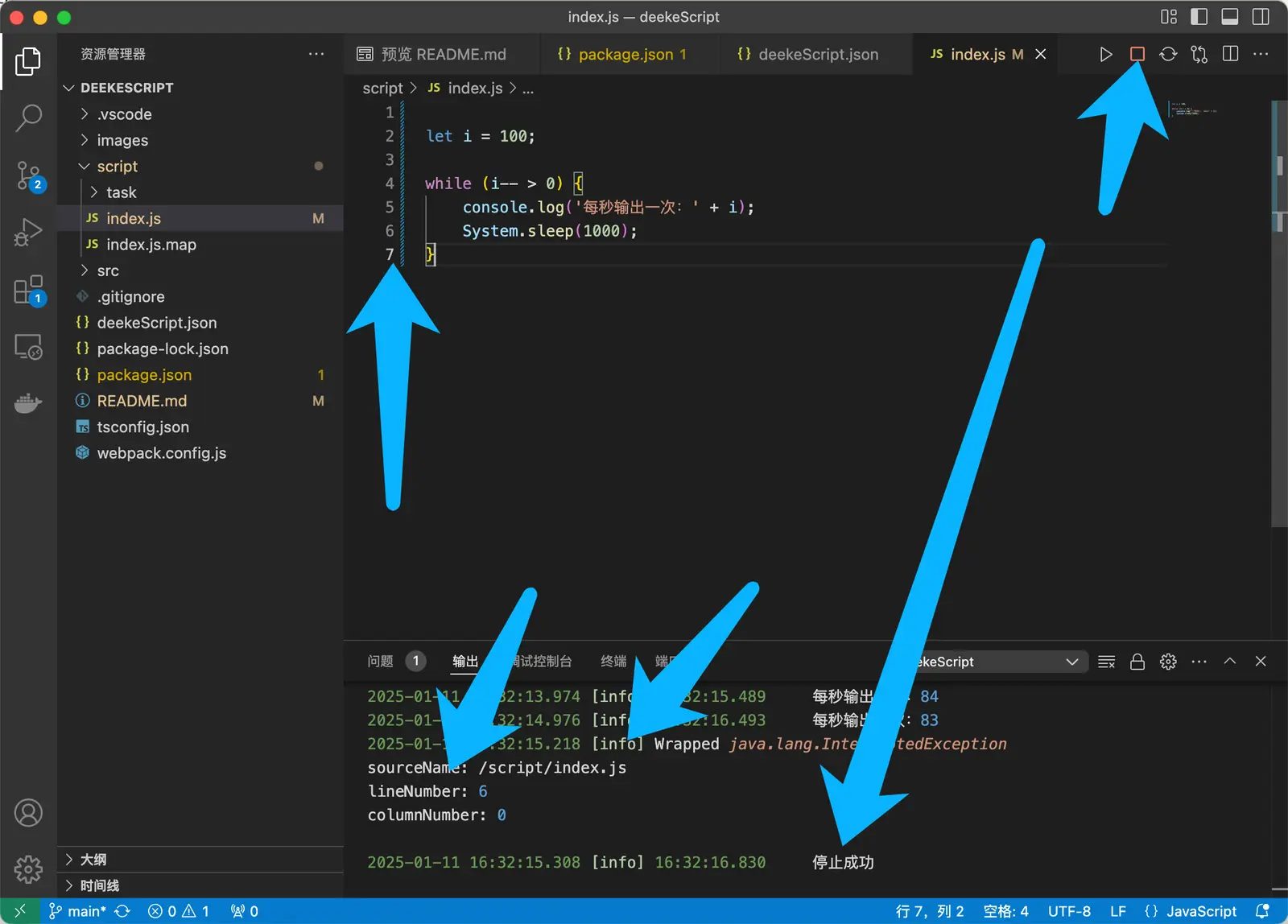
手机上也可以:开发器里连点两次悬浮窗,或展开项目菜单停止。
代码提示(API 智能提示)
当工程根目录存在 deekeScript.json 时,DeekeScript Pro 扩展会自动:
- 生成
.vscode/deekeScriptPro.d.ts(Pro API 类型声明,含参数与返回值说明)。 - 配置
jsconfig.json,启用 JavaScript 类型检查。
之后在 .js 文件里编写脚本时,可获得补全、悬停文档、签名帮助与类型诊断。文档链接指向本站(script.deeke.cn)。
编写界面工程时,page.js 里的 Page({})、component.js 里的 Component({}) 也会提示生命周期、事件回调,以及 this.setData、this.navigate、this.triggerEvent 等方法。
命令说明
| 命令 | 做什么 |
|---|---|
| DeekeScript Pro:连接手机 | 建立与手机端 Pro 的 WebSocket 连接 |
| DeekeScript Pro:关闭连接 | 断开连接 |
| DeekeScript Pro:重置重连状态 | 连接异常后清除重连计数 |
| DeekeScript Pro:项目同步 | 同步整个工程 |
| DeekeScript Pro:文件同步 | 只同步当前打开的文件 |
| DeekeScript Pro:仅当前文件执行 | 执行当前打开的任务 JS,不依赖界面 |
| DeekeScript Pro:项目执行 | 运行整个 DeekeScript 工程 |
| DeekeScript Pro:停止所有脚本 | 停掉手机上正在跑的脚本 |
| DeekeScript Pro:显示状态 | 查看连接与同步状态 |