快速开始
DeekeScript Pro(简称 Pro)用 JSON + page.js 做界面(可交给 AI 生成),用 JavaScript 写 Android 无障碍自动化。
核心特性
| 特性 | 说明 | 优势 |
|---|---|---|
| 动态页面 | page.json 描述界面,page.js 填数据 | AI 可以直接生成 UI |
| 任务脚本 | tasks/*.js 写点击、滑动、找节点 | 页面按钮里拉起,或单独执行 |
| 自定义接口 | Http.get / Http.post 对接自有后端 | 数据从哪来自己定 |
| 自定义组件 | components/ 里复用区块 | 页面和弹层都能引用 |
| 代码提示 | IDE 智能提示 | 提升开发效率 |
| 模块化 | require 拆公共代码 | 代码复用性强 |
获取示例工程
完整示例在 deekeScriptV2Demo(含界面 + 任务脚本):
bash
git clone https://github.com/DeekeScript/deekeScriptV2Demo.git用 VSCode 打开后,按 Vscode开发篇 同步到手机。若工程带了界面,主界面如下,可在本页直接点(「开始运行」、底栏、最近记录):
{
"title": {
"text": "工作台",
"fontSize": 18,
"color": "#FFFFFF",
"background": "#006A65"
},
"style": {
"padding": 10,
"background": "#F5F5F5"
},
"body": [
{
"type": "card",
"style": {
"padding": 0,
"gap": 0
},
"children": [
{
"type": "image",
"src": "img/banner.svg",
"fit": "cover",
"style": {
"height": 88,
"radius": 0,
"width": "match"
}
},
{
"type": "column",
"style": {
"padding": 12,
"gap": 8
},
"children": [
{
"type": "text",
"text": "{{hello}}",
"style": {
"fontWeight": "bold",
"fontSize": 16
}
},
{
"type": "notice",
"text": "今日脚本已就绪,可以开始运行"
},
{
"type": "button",
"text": "开始运行",
"size": "中",
"action": {
"type": "navigate",
"page": "task",
"params": {
"id": "dy"
}
}
}
]
}
]
},
{
"type": "space",
"height": 8
},
{
"type": "grid",
"bind": "metrics",
"columns": 2,
"item": {
"type": "card",
"style": {
"padding": 12,
"gap": 4
},
"children": [
{
"type": "notice",
"text": "{{item.label}}"
},
{
"type": "title",
"text": "{{item.value}}",
"style": {
"color": "#006A65"
}
}
]
}
},
{
"type": "text",
"text": "常用功能",
"style": {
"fontWeight": "bold"
}
},
{
"type": "grid",
"bind": "apps",
"columns": 3,
"item": {
"type": "card",
"action": {
"type": "navigate",
"page": "task",
"params": {
"id": "{{item.id}}"
}
},
"style": {
"padding": 8,
"gap": 8
},
"children": [
{
"type": "image",
"src": "{{item.icon}}",
"style": {
"width": "50%"
}
},
{
"type": "text",
"text": "{{item.name}}",
"style": {
"fontSize": 11,
"align": "center"
}
}
]
}
},
{
"type": "card",
"children": [
{
"type": "column",
"style": {
"gap": 6
},
"children": [
{
"type": "text",
"text": "今日安排",
"style": {
"fontWeight": "bold"
}
},
{
"type": "notice",
"text": "先跑主任务,再处理子脚本"
}
]
},
{
"type": "list",
"bind": "tags",
"direction": "row",
"item": {
"type": "tag",
"text": "{{item.label}}",
"action": {
"type": "toast",
"text": "{{item.label}}"
}
}
}
]
},
{
"type": "text",
"text": "最近记录",
"style": {
"fontWeight": "bold"
}
},
{
"type": "list",
"bind": "logs",
"item": {
"type": "card",
"action": {
"type": "navigate",
"page": "detail",
"params": {
"id": "{{item.id}}"
}
},
"children": [
{
"type": "row",
"style": {
"gap": 10
},
"children": [
{
"type": "image",
"src": "{{item.icon}}",
"style": {
"width": 36,
"height": 36,
"radius": 8
}
},
{
"type": "column",
"style": {
"weight": 1,
"gap": 4
},
"children": [
{
"type": "text",
"text": "{{item.title}}",
"style": {
"fontWeight": "bold"
}
},
{
"type": "notice",
"text": "{{item.time}}"
}
]
},
{
"type": "tag",
"text": "{{item.status}}",
"style": {
"background": "#E6F4F1",
"color": "#006A65"
}
}
]
}
]
}
},
{
"type": "loading",
"text": "加载中",
"showIf": "loading"
},
{
"type": "text",
"text": "{{footer}}",
"showIf": "noMore",
"style": {
"align": "center",
"color": "#9AA8A6",
"fontSize": 12
}
}
]
}UI
你好,Pro
今日脚本已就绪,可以开始运行
运行中
3
已完成
128
排队
8
失败
2
常用功能
点击控件
图色查找
循环任务
今日安排
先跑主任务,再处理子脚本
脚本无障碍图色悬浮球
最近记录
点击控件
10:21
图色查找
10:40
循环任务
09:12
定时执行
08:55
日志回传
08:30
准备工作
1. 开发工具安装
安装 VSCode
- 下载 VSCode
请确保升级到最新版本
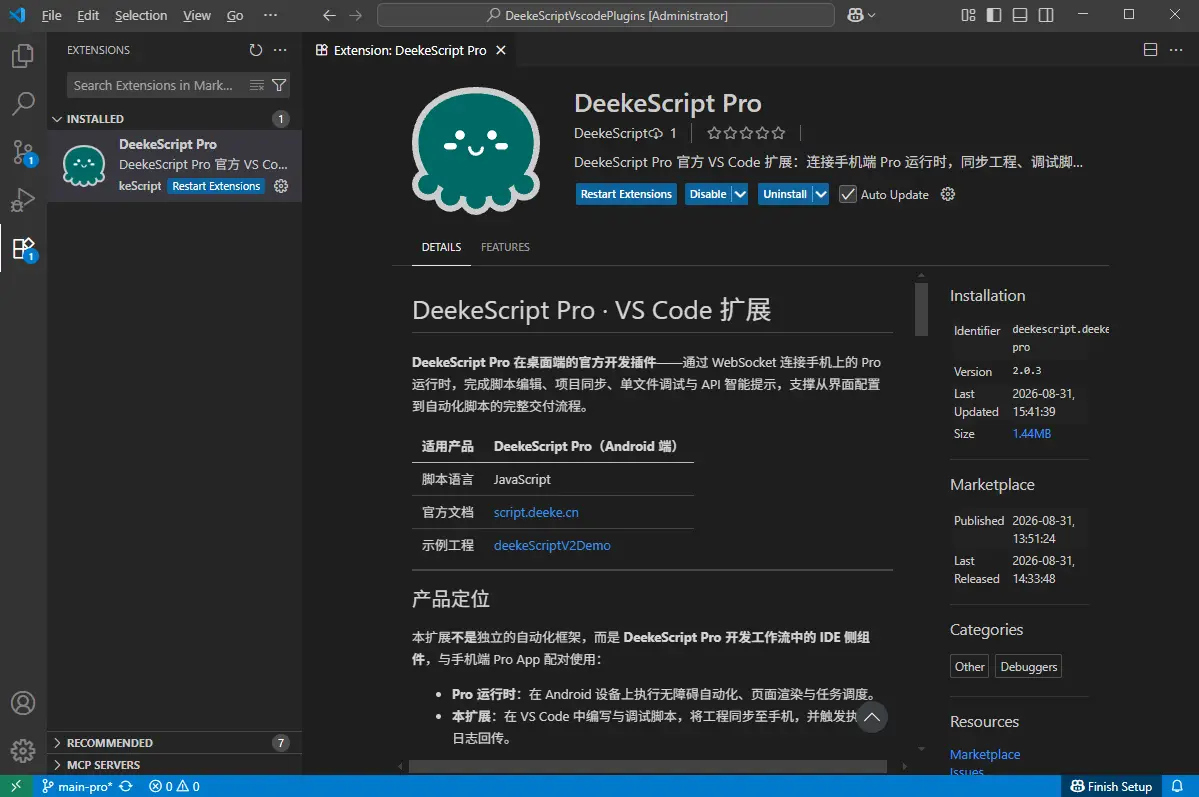
安装 DeekeScript 插件
- 在 VSCode 中安装 DeekeScript 开发插件,如下图,点击「安装」即可:

必读:Vscode开发篇 是日常开发的核心文档,连接手机、项目同步、执行脚本都以这一篇为准。插件装好后请先把它看完,再继续下面的步骤。
2. 移动端准备
安装 Pro 软件包
- 需要最新版 apk 请加入 QQ 群获取
权限配置
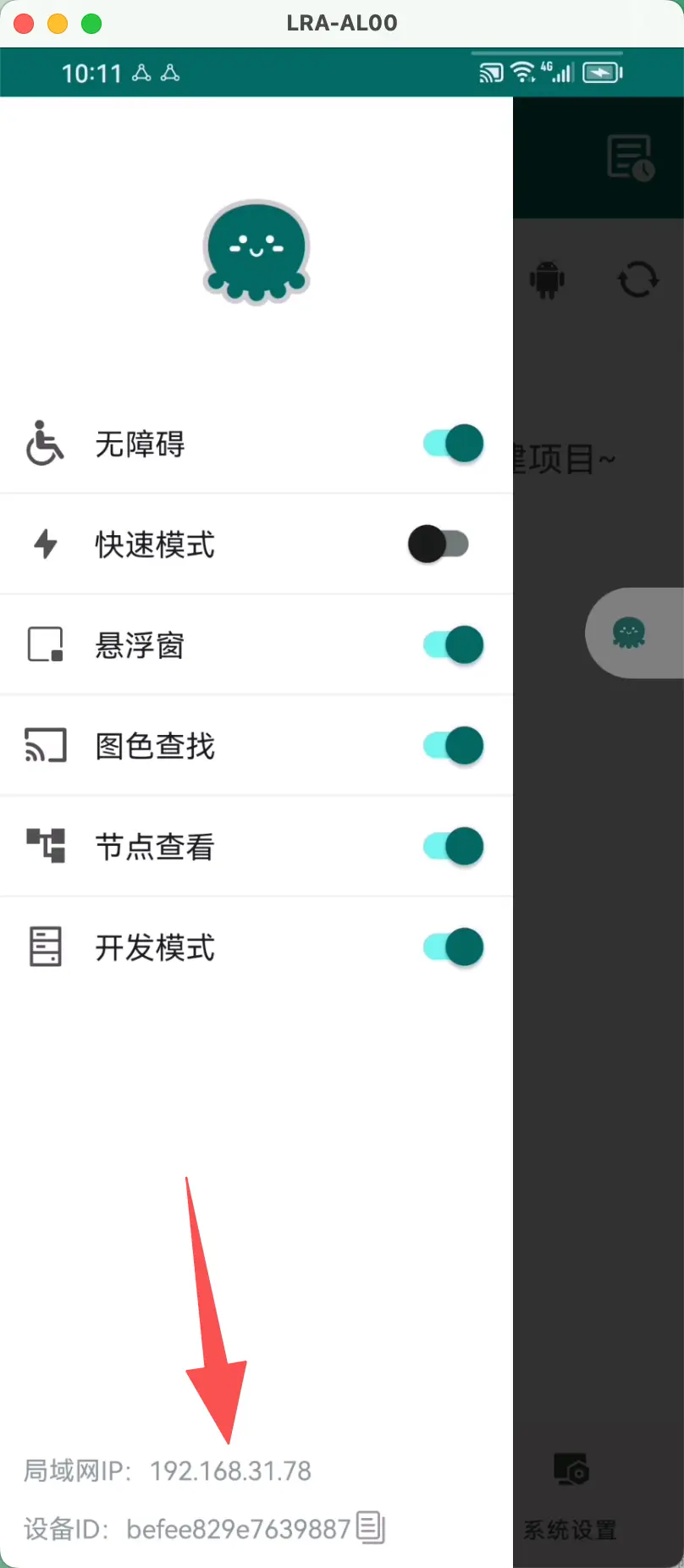
- 打开 Pro 的侧边栏(左上角「三条杠」),开启以下权限:
- ✅ 无障碍服务 - 核心自动化权限
- ✅ 快速模式 - 开启后速度更快,能识别到的无障碍节点更少
- ✅ 悬浮窗权限 - 控制界面显示
- ✅ 图色查找 - 启动图色识别服务
- ✅ 节点查看 - 浏览器查看节点数据
- ✅ 开发模式 - VSCode 开发、或者浏览器调试
认识节点查看器
节点查看器用来查看手机界面上的无障碍节点,再对节点做点击、输入或滑动。
连接设备
* 手机和电脑必须是同一个局域网
* VSCode 必须升级到最新版
* 电脑 VPN 需要关闭
* 无障碍、悬浮窗、图色查找、节点查看、开发模式必须开启打开手机端 Pro,如下图,可以看到手机的局域网 IP:

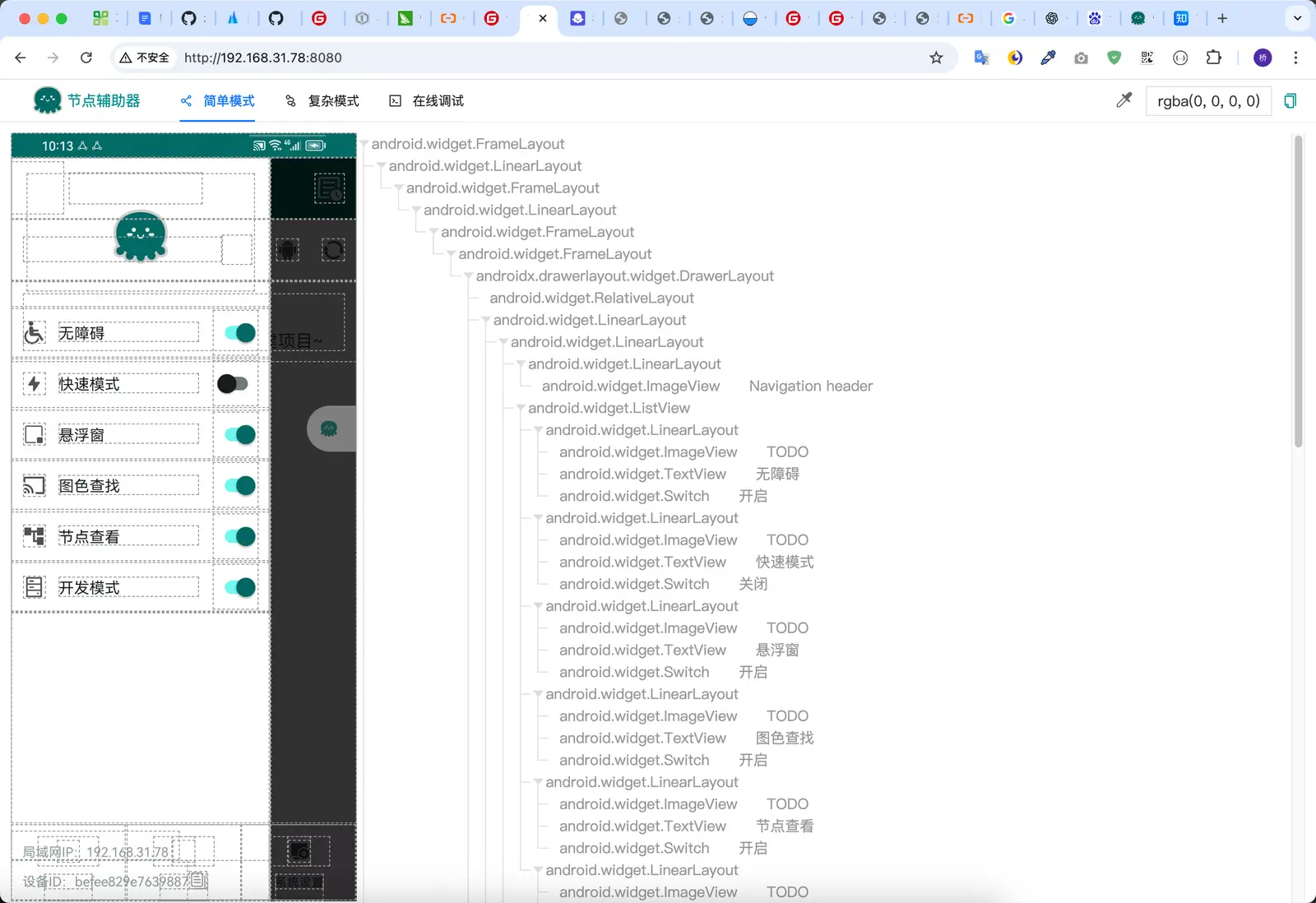
打开浏览器,输入
http://手机IP:8080,可以看到下面的页面:
选择左侧的节点,点击之后就可以看到节点信息
调试模式
- 需要看到更多节点时,选择「复杂模式」
- 不想打开 VSCode 时,可以切换到「在线调试」
创建界面
要自己做工作台、配置页时,工程目录和页面约定见 概述。也可以让 AI 按约定生成,见 用 AI 写 UI。
- 用 VSCode 打开这个项目目录。
- 按 Vscode开发篇 连接手机 → 项目同步。
- 手机端点 刷新,进入
homePage(配了bottomMenus则带底栏)。 - 正在看的那一页,改
page.json/page.js后同步即可热更新;写坏了会保留旧界面,错误出现在 VSCode 控制台。第一次进页面仍要点刷新。 - 页面上的按钮应调用
Engines.executeScript('tasks/xxx.js');不要把任务写在 JSON 的action里。
执行脚本(不需要界面)
根目录放好 deekeScript.json,再写一个 tasks/sample.js。用 VSCode 打开这个任务文件,点「仅当前文件执行」即可,不必做页面、也不必打开 homePage。
page.js 不要当普通脚本点执行,它只在打开对应页面时由引擎加载。
连接、同步、单文件执行的按钮位置以 Vscode开发篇 为准。
接着看
| 文档 | 解决什么 |
|---|---|
| 用 AI 写 UI | 提示词、生成 page.json / page.js |
| Vscode开发篇 | 连接、同步、执行脚本 |
| 概述 | 做界面时的目录约定和效果预览 |
| 配置 | 入口、底栏、全局窗口 |
| 页面结构 | page.json / page.js |
| 组件 | 列表、表单、弹层 |